NotebookLM Remover
综合介绍
NotebookLM是谷歌推出的AI笔记工具,不少人用它整理资料、生成音频概览。不过,从NotebookLM导出的文件会自动加上水印。这些水印出现在视频画面里、PDF页面上、PPTX幻灯片中,还有图片和研究资料上。
个人使用的时候,水印影响不大。但一旦要把文件分享出去,或者用在正式场合,水印就成了麻烦。NotebookLM Remover就是解决这个问题的工具。它是一个在线服务,专门清理NotebookLM导出内容中的水印。
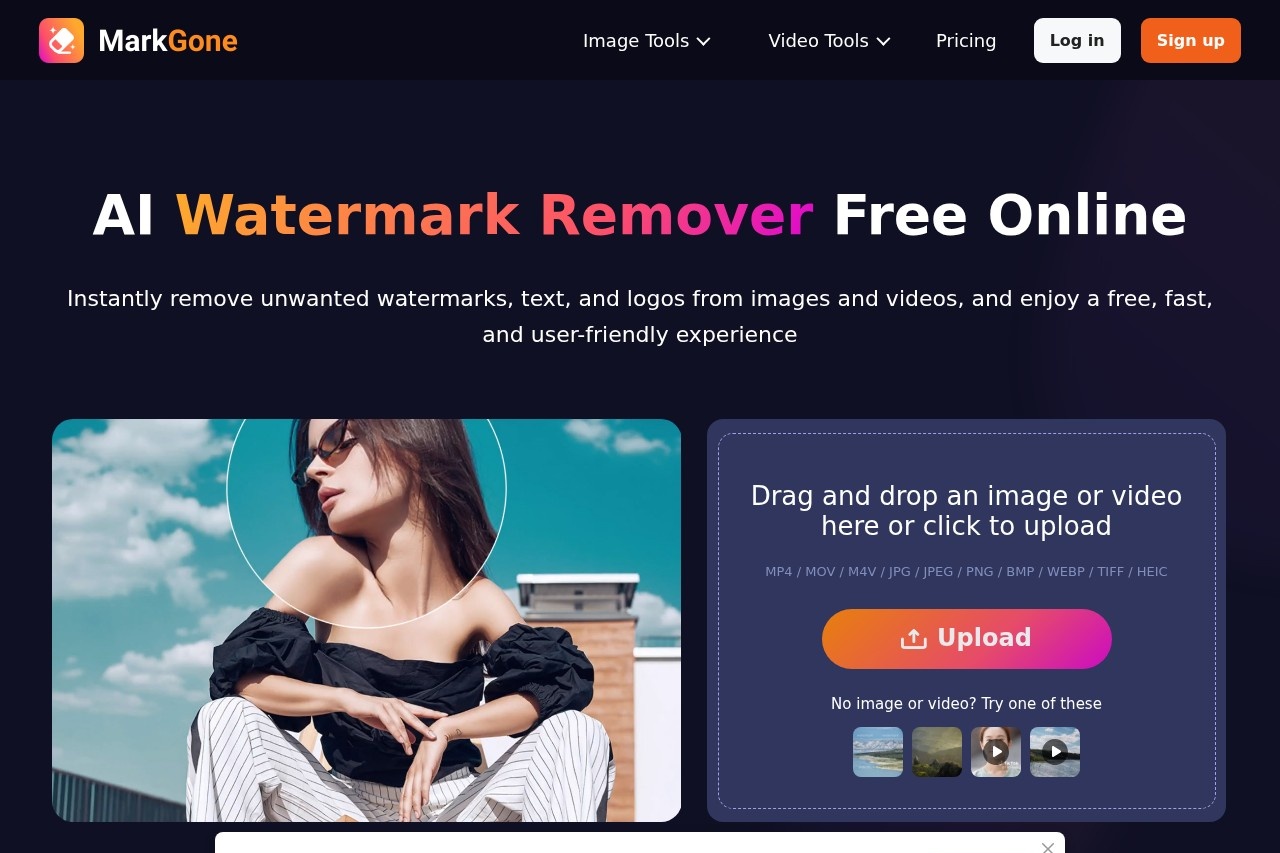
这个工具支持五种文件类型:视频、PDF、PPTX、图片和研究资料。操作流程很简单,上传文件,工具自动识别水印并移除,然后下载干净的文件。不需要安装软件,打开网页就能用。
工具的设计思路很直接,只做水印清理这一件事。界面简洁,没有多余功能。对经常使用NotebookLM的人来说,这个工具能省下不少时间。
功能列表
- 视频水印清理:支持NotebookLM导出的视频文件,自动移除画面中的水印。
- PDF水印清理:去除PDF页面上的水印文字和图标,保持原有排版不变。
- PPTX水印清理:清理幻灯片中的水印,保留原始设计风格。
- 图片水印清理:支持JPG、PNG等常见图片格式,移除图片上的水印。
- 研究资料水印清理:处理NotebookLM导出的研究资料文件,去除水印标记。
- 批量处理:一次上传多个文件,统一处理,节省时间。
- 拖拽上传:直接把文件拖到页面中即可上传,操作方便。
- 在线使用:无需安装任何软件,浏览器打开就能用。
使用帮助
准备工作
使用NotebookLM Remover之前,先从NotebookLM导出需要清理的文件。在NotebookLM里打开你的笔记本,选择要导出的内容。导出时,文件会自动带上水印。把导出的文件保存到电脑本地,然后打开NotebookLM Remover的网站。
上传文件
打开网站后,首页就是上传区域。有两种上传方式:
- 点击页面上传按钮,在文件选择框里选中要清理的文件。
- 直接把文件从文件夹拖到页面上。
工具支持多文件同时上传。你可以一次选择多个文件,也可以分多次上传。上传后,页面会列出所有文件,并显示文件大小和类型。
选择文件类型
上传完成后,工具会根据文件扩展名自动判断类型。视频文件走视频清理流程,PDF走PDF清理流程,以此类推。如果工具判断错了,你可以手动在下拉菜单里选择正确的文件类型。
处理不同格式的文件
不同格式的水印清理方式不一样,具体区别如下:
- 视频:水印通常出现在画面角落。工具会逐帧检测水印位置并移除,处理后的视频画质不会有明显损失。
- PDF:水印可能出现在页面顶部或底部。工具会识别水印文字和图标,在不影响正文的前提下移除它们。
- PPTX:水印一般出现在幻灯片角落。工具会保留原有的字体、颜色和布局,只去掉水印。
- 图片:水印可能在图片任意位置。工具会分析图片内容,智能填充水印覆盖的区域。
- 研究资料:这类文件通常混合了文字和图片,工具会分别处理,确保水印被完全清除。
开始清理
确认文件类型无误后,点击"开始清理"按钮。工具开始处理文件,页面显示进度条。处理时间取决于文件大小和水印复杂程度。小文件几秒钟就能完成,大视频文件可能需要几分钟。处理过程中不要关闭浏览器标签页,否则进度会中断。
下载文件
处理完成后,文件状态变为"清理完成"。点击下载按钮,保存清理后的文件。下载的文件会保留原文件名,并加上"_clean"后缀,方便和原文件区分。批量处理时,可以逐个下载,也可以打包一起下载。打包下载会生成一个ZIP压缩文件,里面包含所有清理后的文件。
支持的浏览器
NotebookLM Remover在Chrome、Edge、Firefox、Safari等主流浏览器上都能正常使用。建议使用最新版本的浏览器,避免出现兼容性问题。
处理失败怎么办
如果某个文件处理失败,先检查文件是否完整。可以重新从NotebookLM导出一次,再上传试试。另外,确认文件不是加密的或受密码保护的。如果问题仍然存在,可以换个浏览器再试。
注意事项
- 上传前确认文件是NotebookLM导出的,其他来源的文件可能无法正确识别水印。
- 处理后的文件建议检查一遍,确保水印被完全移除。
- 不要在工具里上传包含敏感信息的文件,注意保护个人隐私。
- 如果某个文件处理失败,可以重新上传一次再试。
产品特色
一键移除NotebookLM导出文件中的水印,支持视频、PDF、PPTX、图片和研究资料五种格式。
适用人群
- NotebookLM日常用户:经常用NotebookLM做笔记和整理资料,导出的文件带水印影响使用。
- 内容创作者:需要把NotebookLM生成的视频、图片素材用到自己的作品里,水印会破坏画面。
- 学生和研究人员:引用NotebookLM导出的研究资料写论文或报告,水印显得不正式。
- 职场人士:在汇报、演示中使用NotebookLM内容,干净的幻灯片和文档更专业。
应用场景
- 视频二次创作:把NotebookLM生成的音频概览视频清理水印后,剪辑进自己的视频作品。
- 论文写作:去除PDF研究资料上的水印,方便直接引用和批注。
- 商务演示:清理PPTX幻灯片水印,让演示内容看起来更正式。
- 资料分发:把清理过的研究资料分享给同事或同学,避免水印干扰阅读。
常见问题
- NotebookLM Remover支持哪些文件格式?
支持NotebookLM导出的视频、PDF、PPTX、图片和研究资料。 - 处理后的文件质量会下降吗?
不会。工具只移除水印区域,不改变原始内容的分辨率和画质。 - 需要安装软件吗?
不需要。这是在线工具,用浏览器打开网站就能使用。 - 可以批量处理多个文件吗?
可以。一次上传多个文件,统一处理,节省时间。 - 文件会保存在服务器上吗?
处理完成后文件会自动删除,不会长期保存。建议不要上传敏感内容。 - 为什么我的文件处理失败?
可能是文件格式不支持或文件已损坏。可以重新导出文件后再试一次。